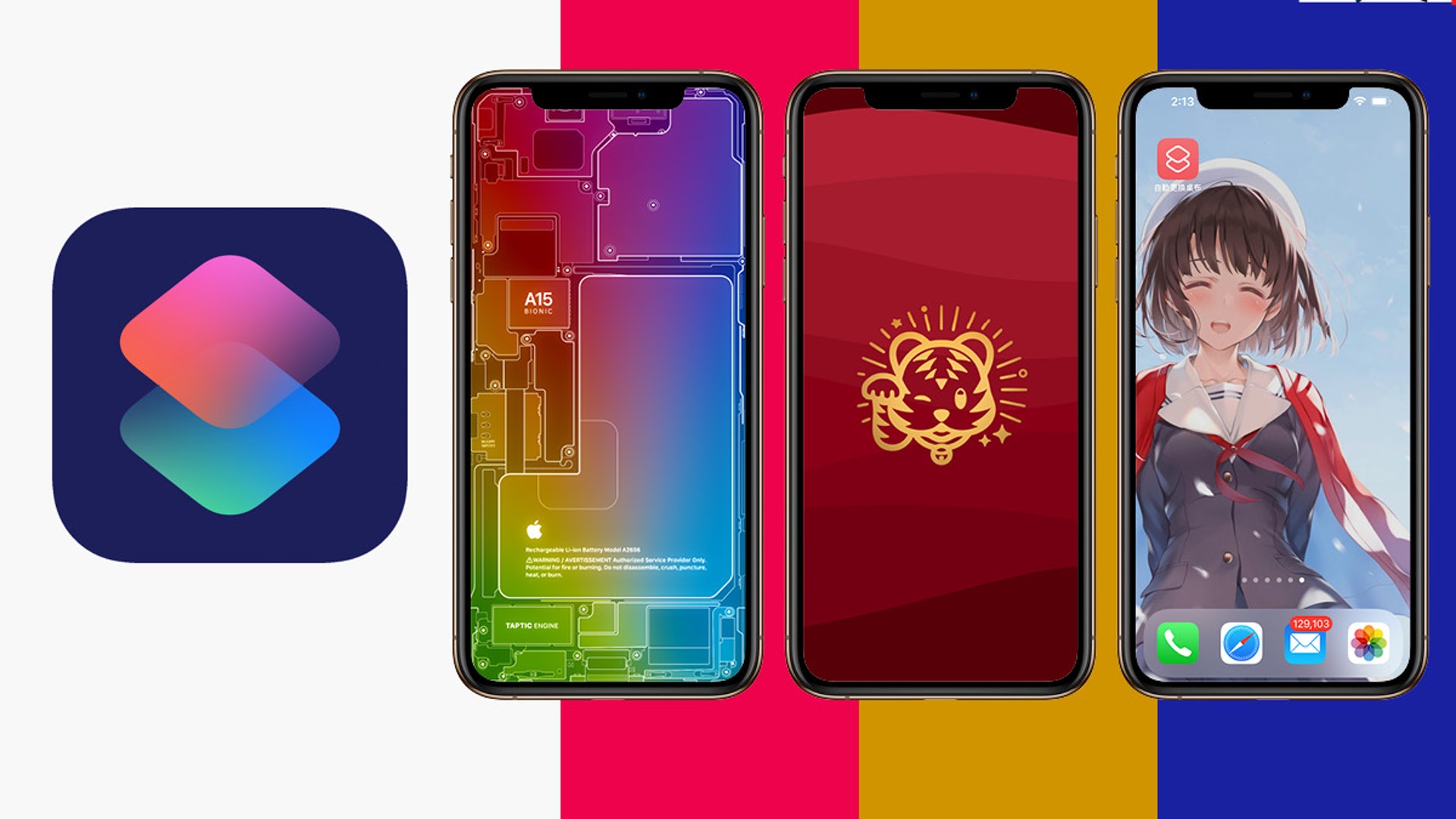
Iphone 13一鍵即換wallpaper教學 4步捷徑設定1秒轉換型格壁紙
1 iPhone で壁紙を縮小して固定する方法 11 ホーム画面とロック画面(待ち受け)の壁紙変更方法 2 サイズ固定の壁紙か、移動や拡大縮小する壁紙か iPhone で壁紙を縮小して固定すこの壁紙は、creative commons 30のBYライセンスに基づいて、写真の撮影者: さんが撮影した写真をベースに、リサイズ、トリミング、アイコン用の背景の描画やグレースケール/セピアなどの
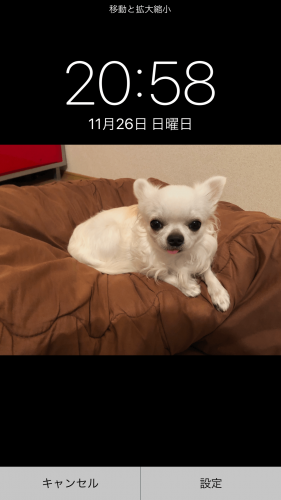
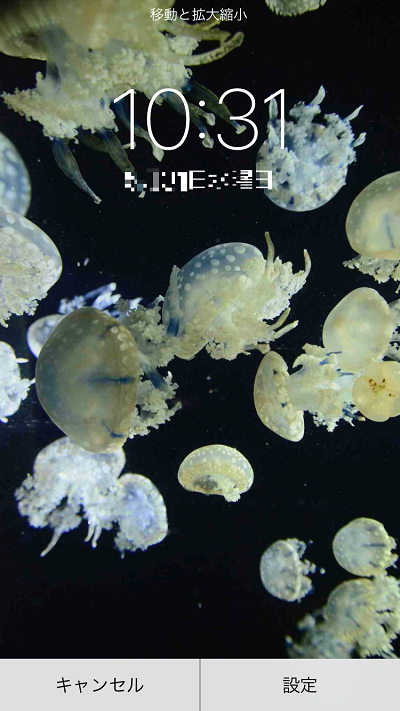
Iphone 壁紙 縮小できない
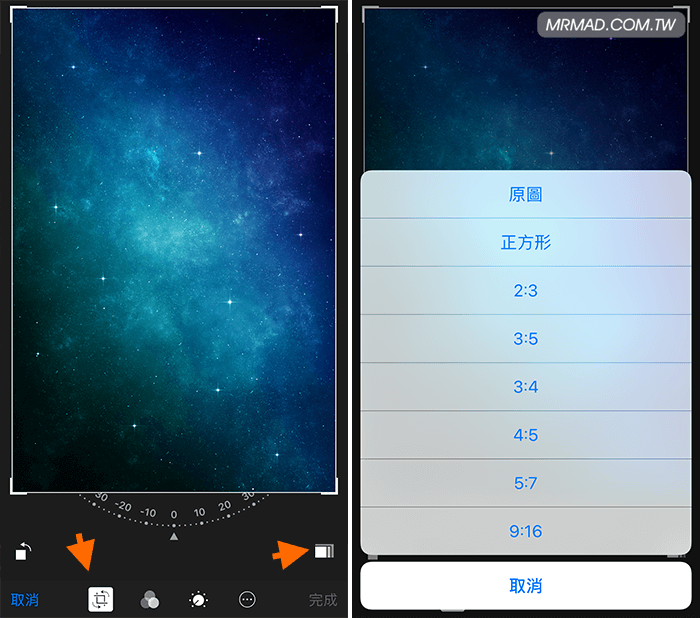
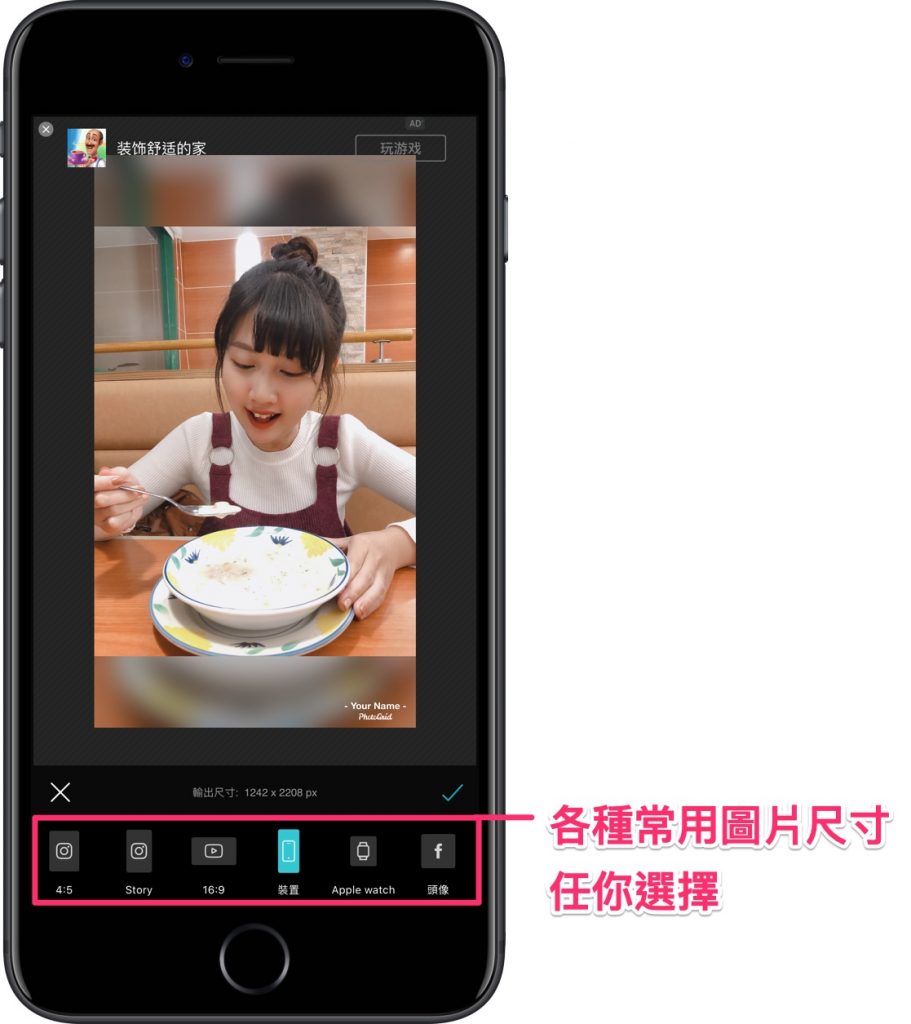
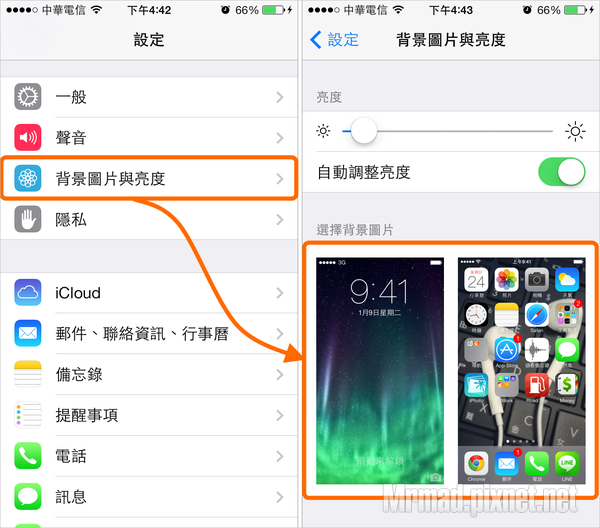
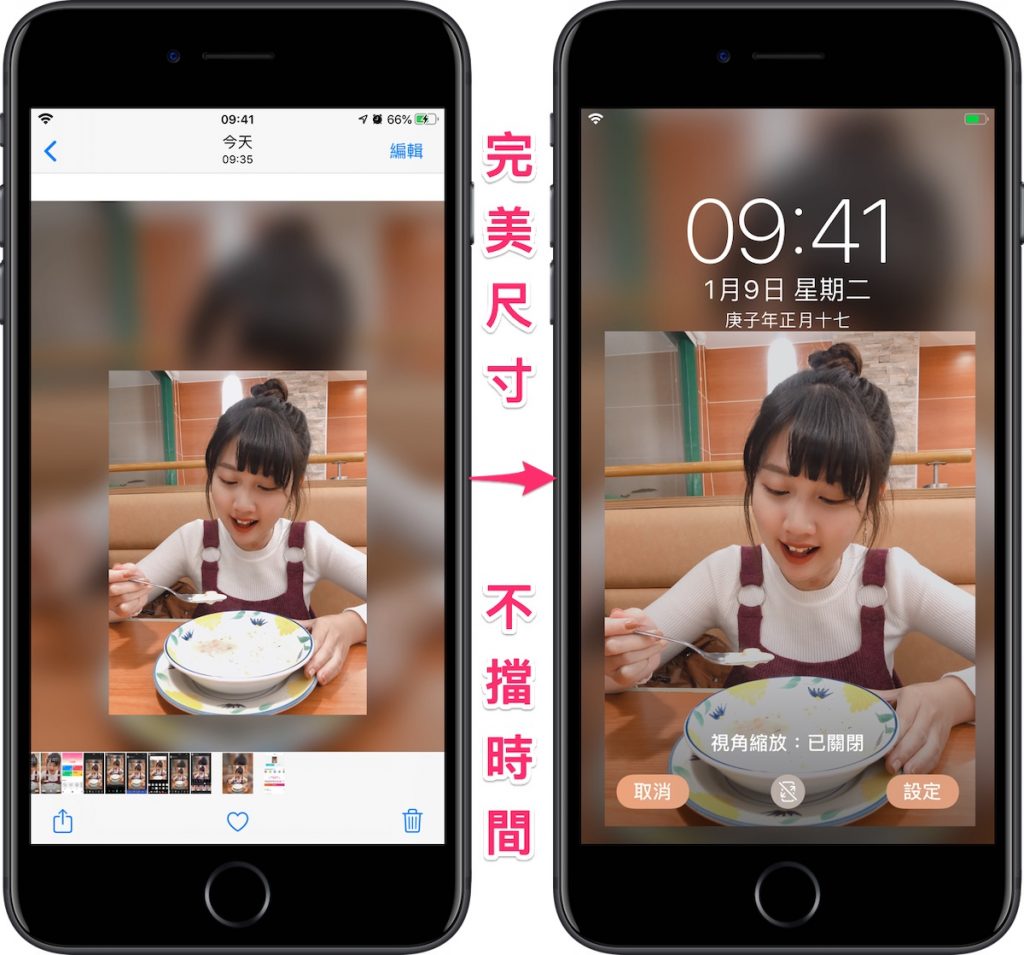
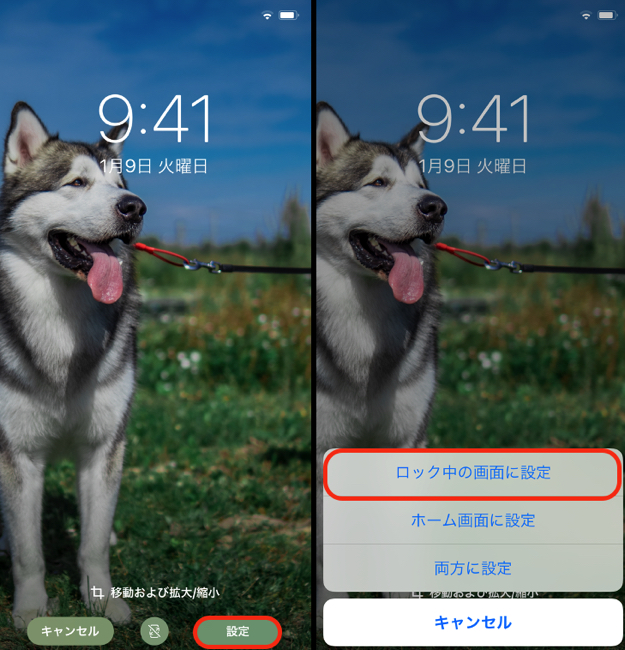
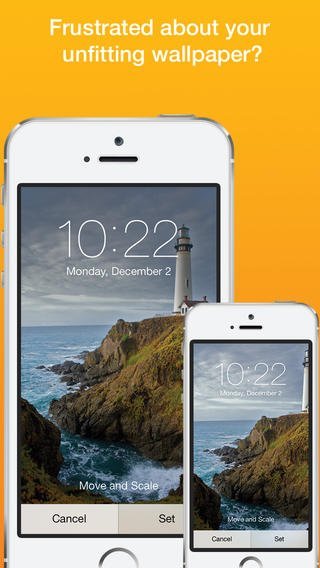
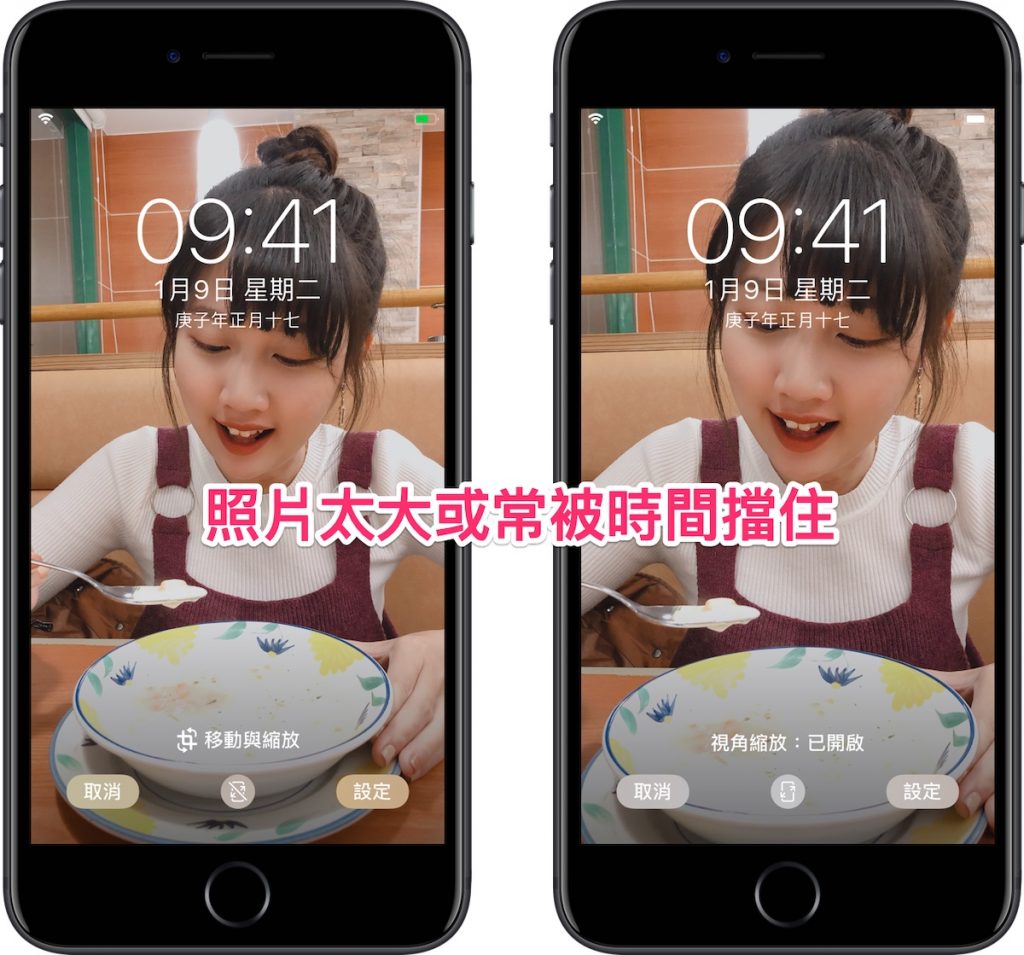
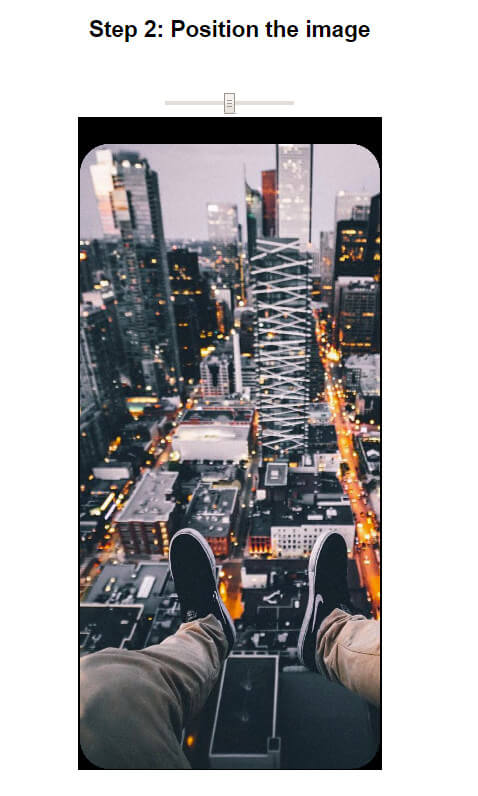
Iphone 壁紙 縮小できない- ショートカット アプリを開いて をタップ。 写真アプリを選択して、「写真を選択」をタップするとアクションが追加されます。 続いてメディアを選択。 イメージサイズを変更を iPhoneで画像を壁紙に設定する場合、大きくなるのは何故ですか? 防げませんか? iPhone iPhoneの壁紙設定のことで移動と拡大縮小なんですが、縮小するにどうすれば縮小します
Q Tbn And9gct6pdkhheqc1n1le2sy22im4ftqtqexjeztu T78j6vuz6es98fdrdd Usqp Cau
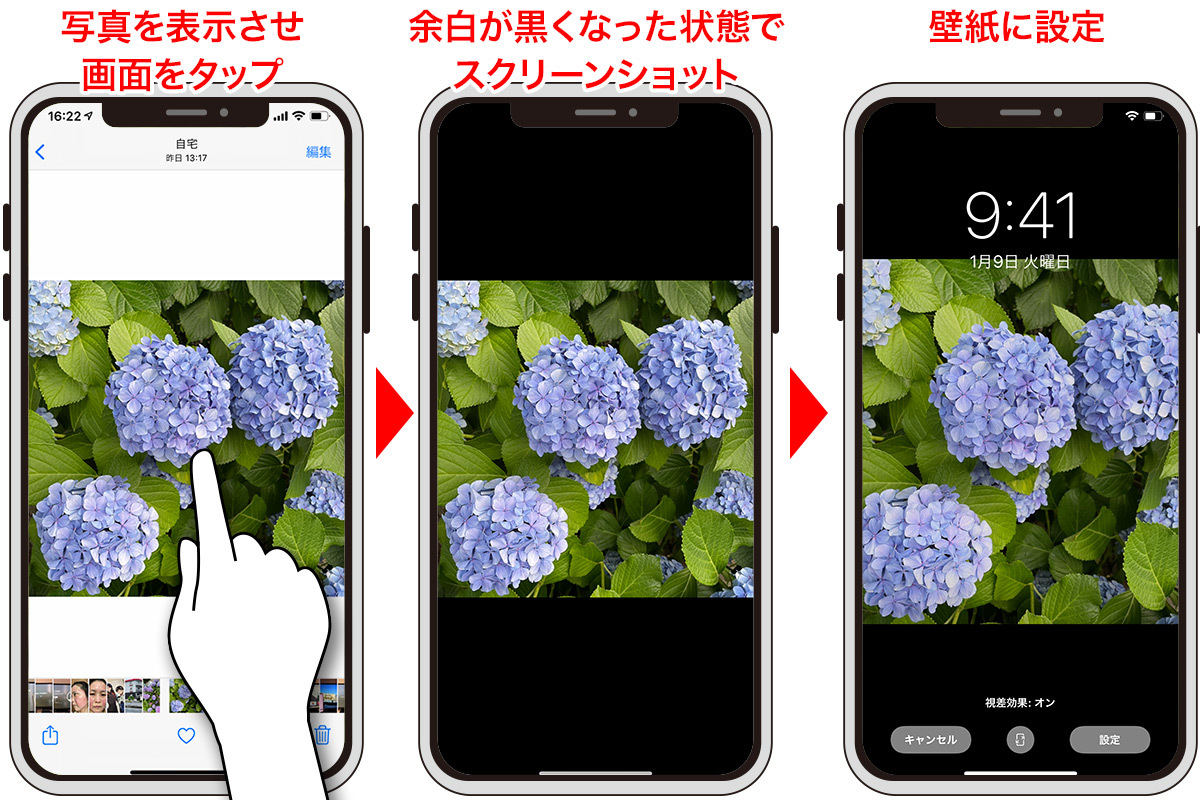
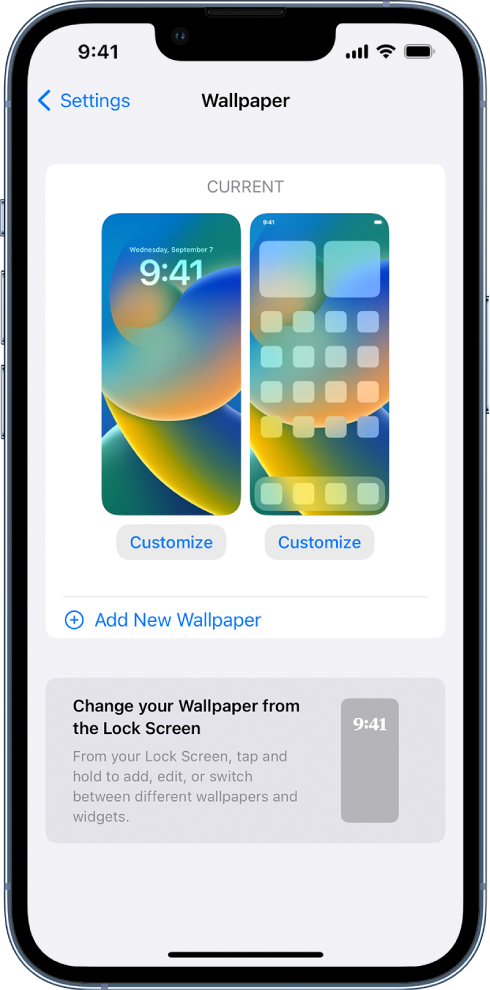
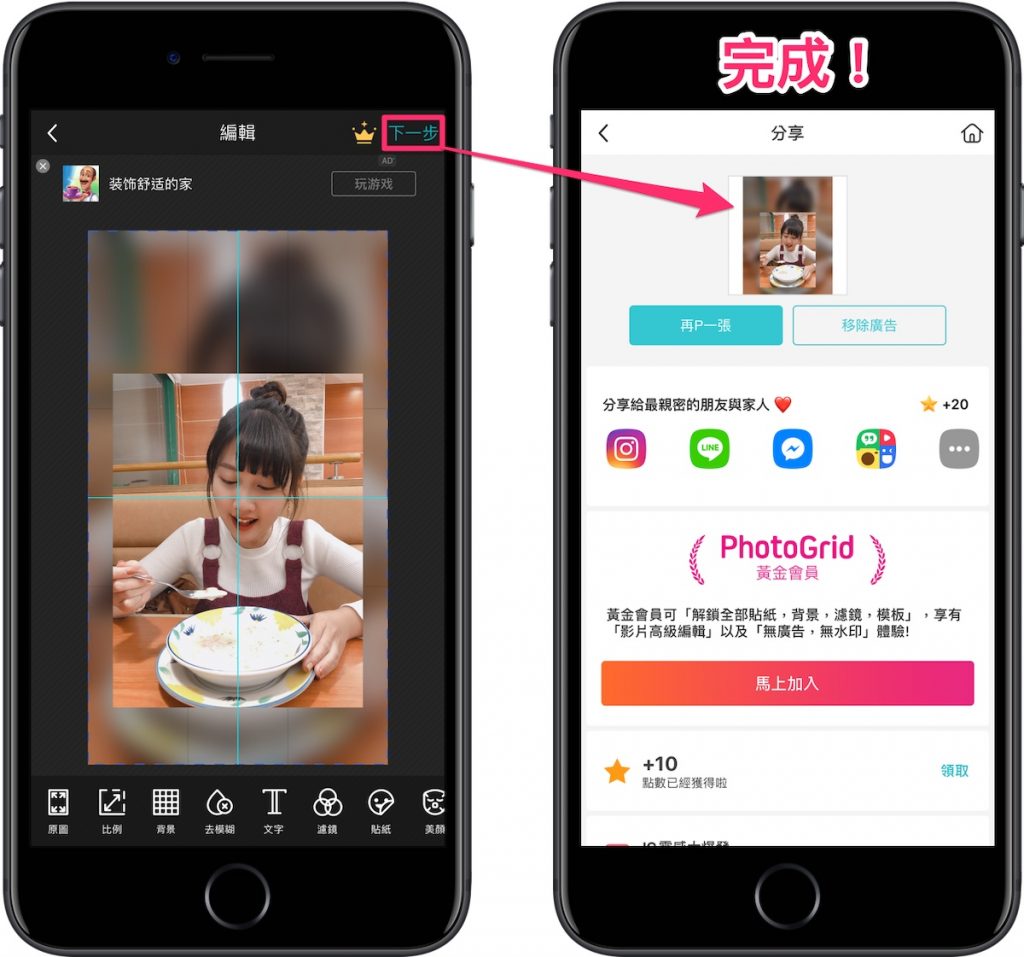
対処方法を教えてください。 iPhone/iPad画面が拡大したまま元に戻りません。 対処方法を教えてください。 3本の指で2度すばやく画面をさわる(タップする)と、元の大きさの画面に戻りま 「設定」から 「壁紙/明るさ」 をタップして、先ほど撮ったスクリーンショットの写真を選択する 拡大や縮小をすることができるので、サイズ変更ができる これで確定しても、待ち受 「壁紙用に写真を縮小したい」「写真を使ってオリジナルカレンダーの壁紙にしたい」という方におすすめです。 iPhoneアプリで、Apple Storeからインストールができます。 AnyCal
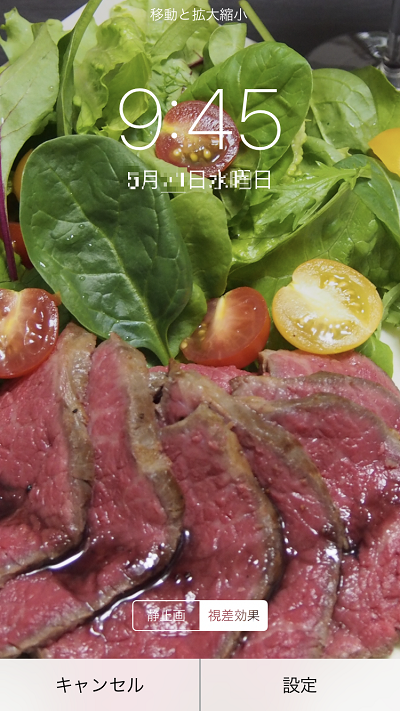
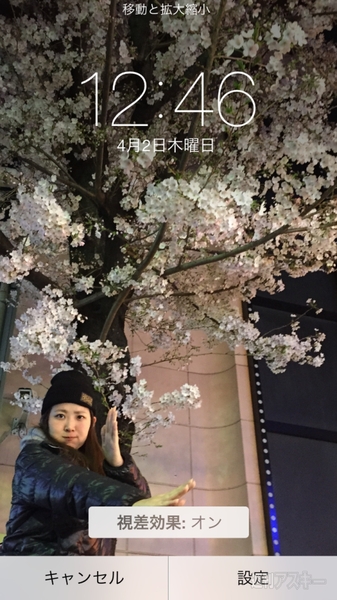
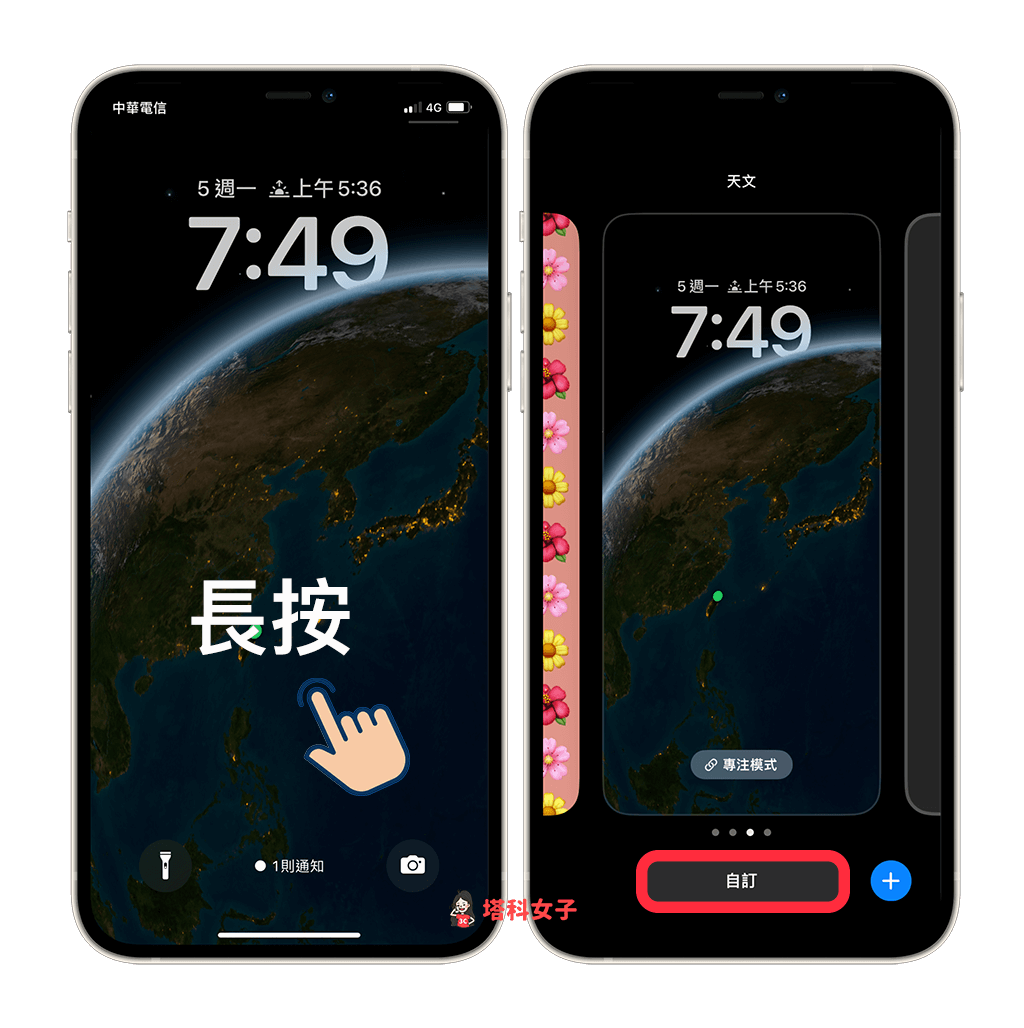
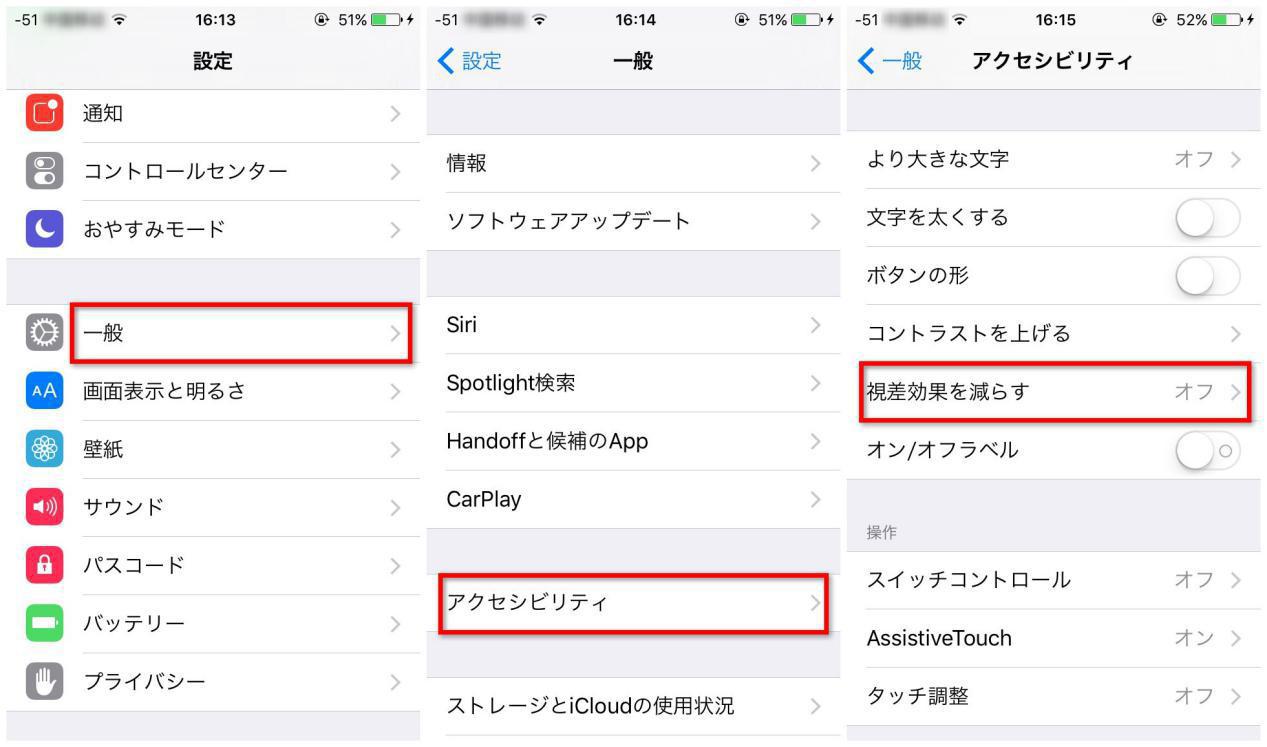
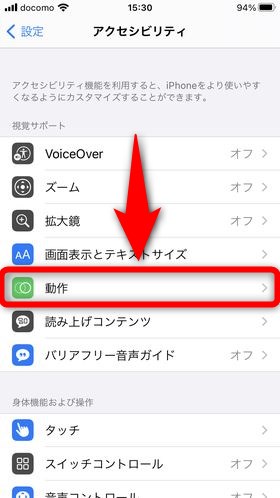
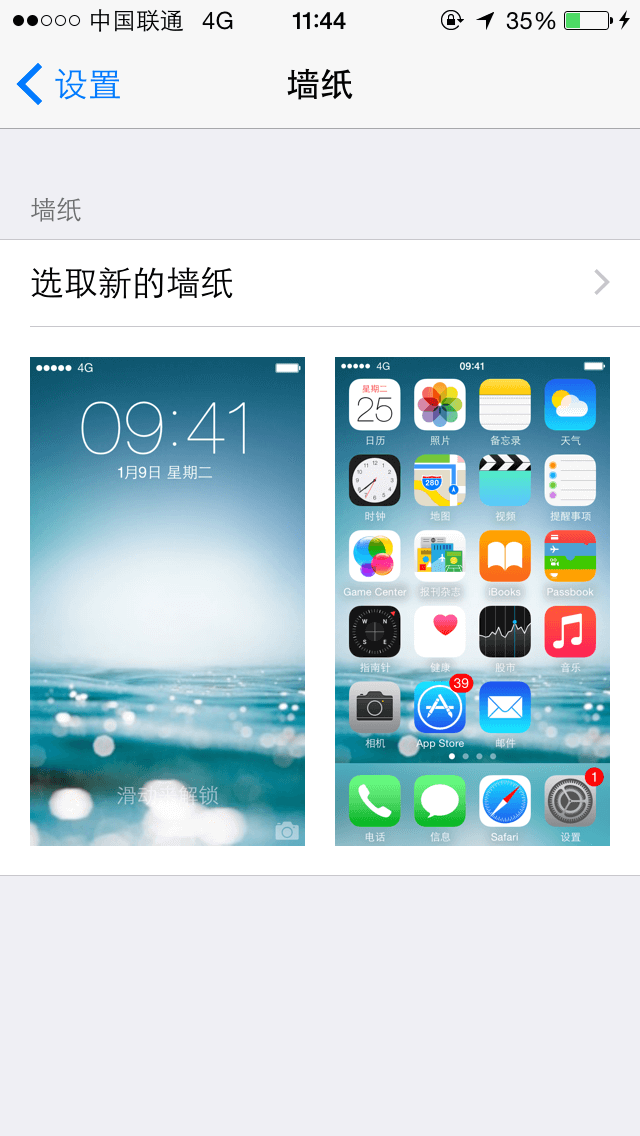
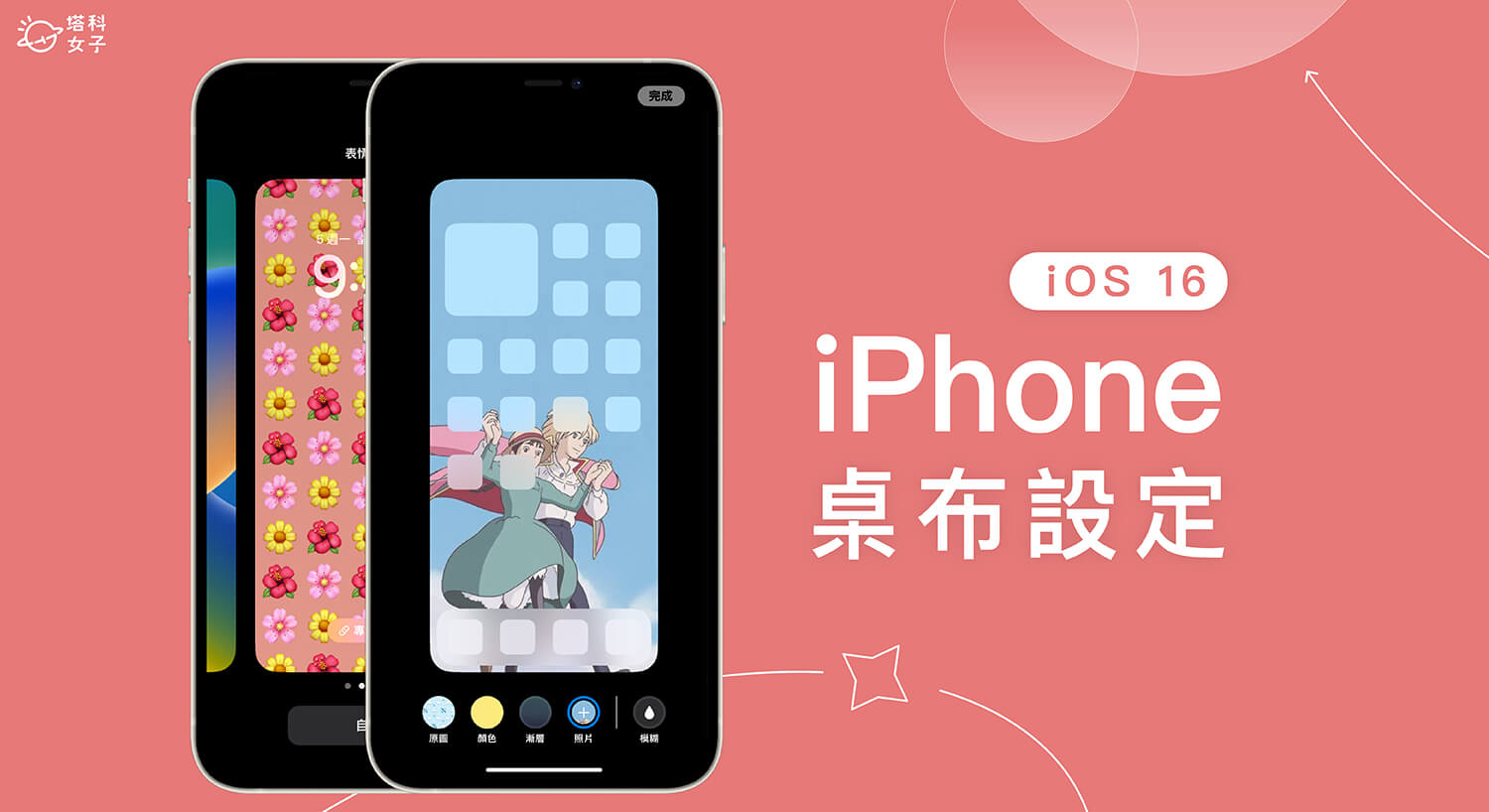
iPhoneのお悩みも全力解決! アプリ不要! iPhoneにある写真のサイズ (解像度)を小さくする方法無料 iPhoneのカメラは高機能化がすすみ、写真やビデオのファイルサイズも 視差効果とは、 iPhoneを傾けたり動かした際に連動して壁紙やアイコンが動く現象 のことで、iOS7から導入されました。 「視差効果を減らす」がオンになっている場合、勝手に壁紙 下にスクロールして「壁紙に設定」を選択 「設定」をタップ 画像を設定する画面を選択する このように、写真アプリから直接写真を選んで待ち受け画面の設定できます。 iPhoneの購入
Iphone 壁紙 縮小できないのギャラリー
各画像をクリックすると、ダウンロードまたは拡大表示できます
 |  |  |
 |  | |
 |  |  |
「Iphone 壁紙 縮小できない」の画像ギャラリー、詳細は各画像をクリックしてください。
 |  |  |
 |  | |
 |  |  |
「Iphone 壁紙 縮小できない」の画像ギャラリー、詳細は各画像をクリックしてください。
 |  |  |
 |  |  |
 |  |  |
「Iphone 壁紙 縮小できない」の画像ギャラリー、詳細は各画像をクリックしてください。
 |  |  |
 |  |  |
 |  |  |
「Iphone 壁紙 縮小できない」の画像ギャラリー、詳細は各画像をクリックしてください。
 |  |  |
 |  |  |
 |  |  |
「Iphone 壁紙 縮小できない」の画像ギャラリー、詳細は各画像をクリックしてください。
 |  |  |
 |  |  |
 |  |  |
「Iphone 壁紙 縮小できない」の画像ギャラリー、詳細は各画像をクリックしてください。
 |  |  |
 |  |  |
 |  |  |
「Iphone 壁紙 縮小できない」の画像ギャラリー、詳細は各画像をクリックしてください。
 |  |  |
 |  |  |
 |  |  |
「Iphone 壁紙 縮小できない」の画像ギャラリー、詳細は各画像をクリックしてください。
 |  |  |
 |  |  |
 |  |  |
「Iphone 壁紙 縮小できない」の画像ギャラリー、詳細は各画像をクリックしてください。
 |  | |
 |  | |
 |  |  |
「Iphone 壁紙 縮小できない」の画像ギャラリー、詳細は各画像をクリックしてください。
 |  |  |
 |  |  |
 |  |  |
「Iphone 壁紙 縮小できない」の画像ギャラリー、詳細は各画像をクリックしてください。
 |  |  |
 |
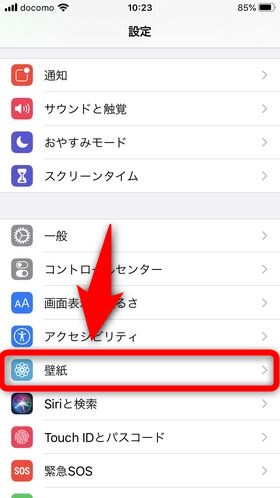
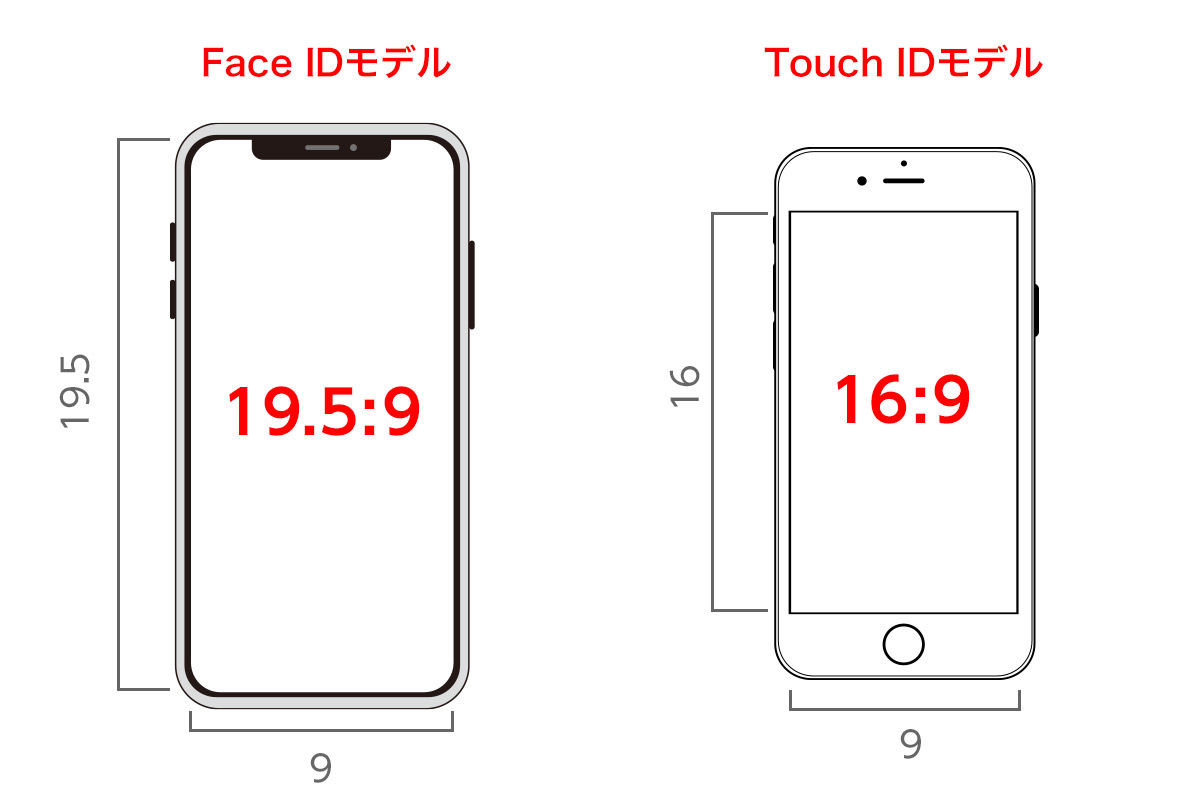
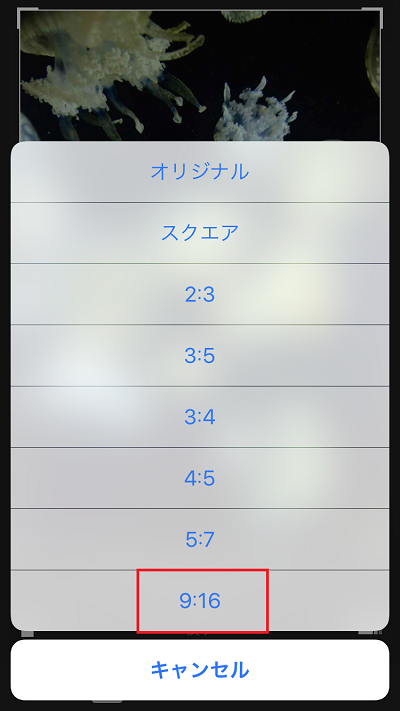
iPhoneの壁紙サイズを調整する方法 iPhoneの壁紙を設定するときは、 1 設定をタップします 2 壁紙をタップします 3 壁紙の選択で設定したい写真や画像を選んでいましたね! でもまとめ 今回は壁紙のiPhoneの壁紙の画像のサイズの変更の仕方についてご紹介しました。 1番手軽なのは「画像ぺったん」を使った画像のリサイズ です。 自動でiPhoneにあった壁紙サイズに変更
Incoming Term: iphone 壁紙 縮小, iphone 壁紙 縮小できない, iphone 壁紙 縮小したい, iphone 壁紙 移動および拡大/縮小,


Aucun commentaire:
Publier un commentaire